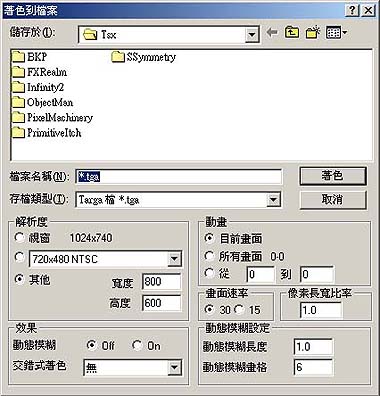
新手上路 頁數:5/5 檔案儲存 若您對此效果很滿意,您必須做二個存檔動作,一將其著色輸出為圖檔或動畫(本例中並沒有動畫的設定,所以不用管)。另一個儲存動作就是儲存這個場景。 您可以選擇『著色全場景並儲存到檔案』圖示,接著會開啟『著色到檔案』對話框,如下圖。其中幾項基本的設定如下: •檔案名稱及存檔類型:選擇影像或影片檔的名稱及類型,從AVI、Targa、Bitmap、Jpg、PNG等影像格式。 最後按下「著色」按鈕即可進行著色至檔案的動作。
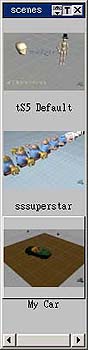
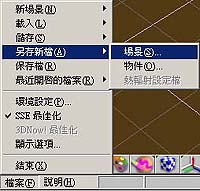
前面您所儲存的是著色的結果-其為影像或動畫檔案格式。但是trueSpace5的工作檔案並未儲存,請按一下「場景資料庫」圖示,在開啟的「場景資料庫」面板上按下滑鼠右鍵以開啟快顯清單,按下「插入」選項,便會將目前工作的場景儲存於場景資料庫中,同時並建立一小圖示。 您可以按下功能表的「檔案」/「另存新檔」/「場景」,接著從對話框中選擇儲存的位置。
注意:工作場景最好在工作中隨時的儲存,以免因操作不慎,導致場景的必須重做的命運。 在快速入門中,您可以發現trueSpace5圖形化的資料庫管理,是不是很方便呢?現在一起與trueSpace上路吧! |