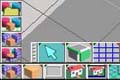
新手上路 頁數:3/5 畫面著色 再正常狀態下我們所看到的物體的實體顯示,是透過DirectX或OpenGL顯示卡即時的模擬顯示,這並不是真實的輸出效果,所以必須透過算圖著色的方式,才能夠將真實的效果表現出來。 此時請按下「著色全場景」圖示,trueSpace 於是開始進行著色。trueSpace提供四種場景著色的方式:
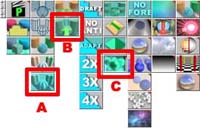
局部著色:快速鍵為Shift+A,您可以自行框選一塊矩形的區域進行著色,局部著色可重複框選著色的範圍,再次點選此工具,可關閉局部著色的操作。 著色選取物件:快速鍵為Shift+O,著色目前所選取的物件。 著色全場景:快速鍵為Shift+S,針對場景中所有的環境、光線、效果設定等進行著色。 著色全場景並儲存到檔案:這是最終輸出為影片或圖檔時的選項。 如果您希望畫面好的作品,必須加入一些設定,雖然這些設定可以增加作品的真實感,但也會增加著色時間。 在這四個著色工具上按下滑鼠右鍵,可開啟輸出著色特效的選項(此排工具列會出現在trueSpace視窗的右上角),很多精美的效果都是由此處設定。
針對本例先啟用三個選項: A 著色畫質-高:選擇最佳的品質輸出。 (按下去後,圖示上會有一層淺藍色,表示已設定)。
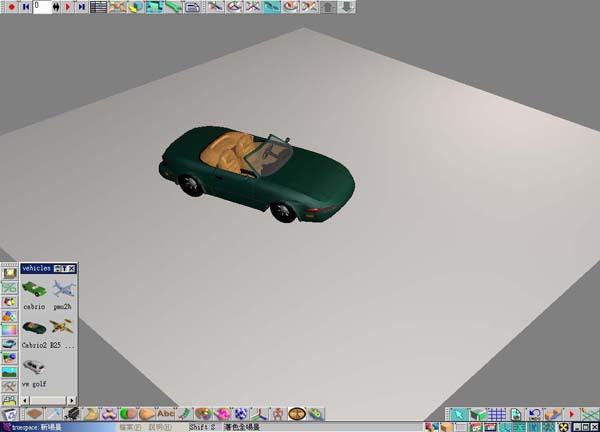
設定好之後,我們再按一下「著色全場景」,看看場景的效果。
|