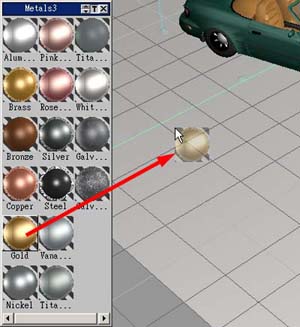
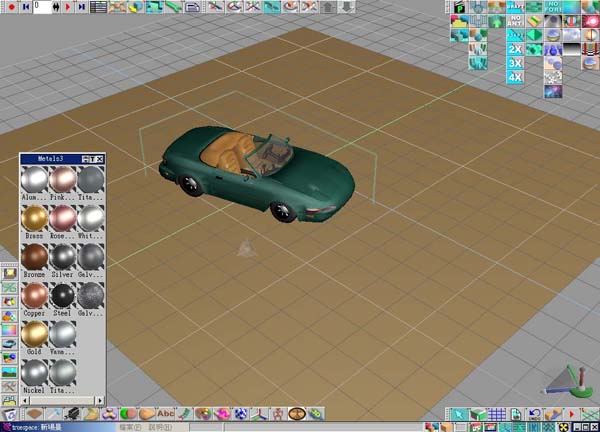
新手上路 頁數:4/5 效果營造 我們按下「材質資料庫」圖示,並選擇一組資料庫"Metals3",其中有一個"Gold"材質,我們直接用滑鼠拖曳此材質,並放到地板上,即可完成改變地板材質的動作。
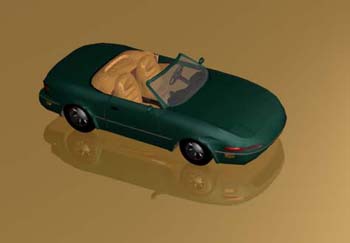
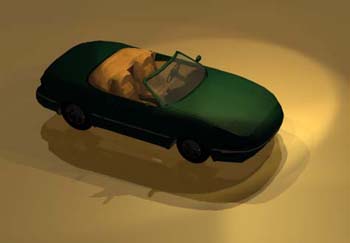
接下來,使用著色全場景(快速鍵為Shift+S)進行全場景的著色,我們可以看到如下的圖。若是您的影像並未出現倒影,請檢查地板是否有使用上述的"Gold"材質、以及光跡追蹤的選項是否有啟用。
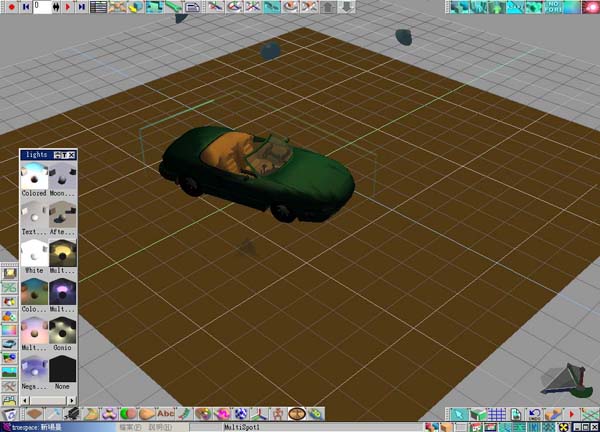
好了,我們完成了倒影,接著,再按下「光源資料庫」圖示,會開啟「光源資料庫」面板,這是trueSpace 已經做好一些打光範本,您不需要自已加入光源,只要按一下任何圖示,trueSpace 就會幫您擺好並設定好光源。我們選擇其中的一組"MultiSpot1"光源,接著場景中光源便會重置為MultiSpot1光源所設定的狀態,這是六個聚光燈所構成的光源設定,如圖。
使用著色全場景(快速鍵為Shift+S)進行全場景的著色,我們可以看到如下的圖。
|