反向關節與骨骼系統Puppeteer2 外掛程式介紹作者:猶他茶壺 |
|
| Page:3-3 |
適用版本:trueSpace5+ |
|
|
|
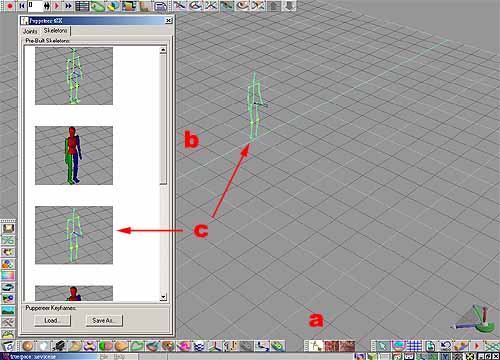
使用 Puppeteer2 外掛程式此外掛程式主要是提供 trueSpace 中的反向關節調整,並使用滑桿的方式進行調整。雖然在 trueSpace5 中已經提供前面所說的 “Change DoF Value of Joints” 的方式進行自由度的調整,但是使用 Pippeteer2 的話,會讓工作更方便。 使用介面1. 在 trueSpace5 的外掛按鈕上點選 Puppeteer2,啟動 Puppeteer2 的外掛,如圖14a。若是你的場景中並沒有任何的骨架的話,其會出現警告對話框,也就是說現在的場景中並沒有任何的 IK 物件。
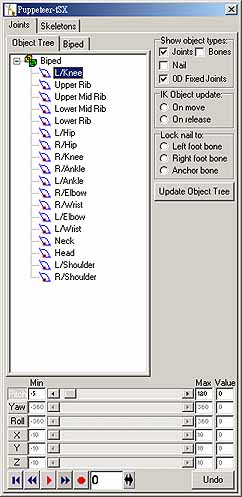
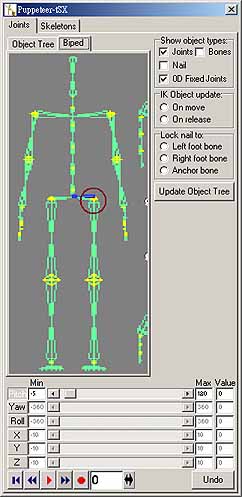
2. Puppeteer2 的外掛開啟後如圖 14b。其一共有二個標籤,分別為 Joints 與 Skeletons;若是你的場景中並沒有 IK 骨架的話,你可以從 Skeletons 標籤中加入一組人物骨架,如圖 14c。 3. 在 Joints 的標籤中一共有二個子標籤,分別為 Object Tree 與 Biped (二足動物)。其中的 Object Tree 標籤中的樹狀結構視窗,將所有的骨骼及固定點標列出來,選定的骨骼固定點,會以藍底白字顯示,如圖 15。Biped 標籤中的人體骨骼視窗,以人物的骨骼顯示方式,顯定的固定點會以圓圈選起來,如圖 16。
|
|
|
|
|
|
4. Joint 標籤中的設定 :
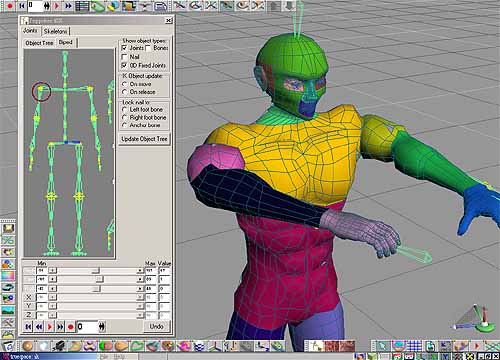
調整骨骼5. Puppeteer2 的人物骨骼是雙手下垂的,此時我們使用選定關節的方式來將手調整為平舉。在 Puppeteer2 中有二種模式 :
6. 我們選擇肩膀的固定點,然後調整 Pitch、Yaw 及 Roll 上的滑桿至適當的位置,如圖 7。隨著滑桿的移動,人體骨骼會跟隨著變化。接下操作時,只需選擇 Biped 中適當的 IK 連結點的位置,調整下方的參數即可。
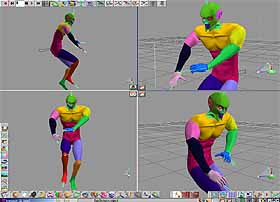
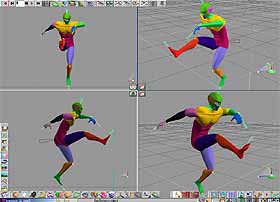
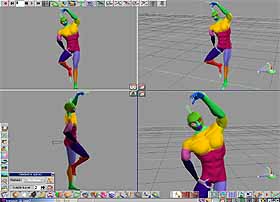
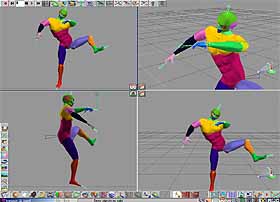
7. 動畫記錄時是先設定關鍵畫面,然後再進行動作調整,Puppeteer2 並不會自動的記錄骨架的動作,所以您必須使用手動的方式記錄。 8. 利用Puppeteer2 調整出各式的動作,圖 18~21。
|
|
|
|
|
|
|
|
動作儲存在 Puppeteer2 的 Skeletons 標籤中的 Load/Save 按鈕,可以讓您的動作儲存或載入檔案,經由此你可以自行建立屬於自己的資料庫。同時還可以在選定的時間,插入接續動作,將幾個不同的動作整合在一起。 相關範例檔案關於本篇文章所使用的範例場景,下載 (約 70k)。本範例檔案骨架並未貼上模型 (皮膚),請使用 "將皮膚貼到骨骼" 工具,並選取模型以貼上皮膚。
Puppeteer2 已收錄在 aniPak 中。 |
|
|
|
|
|
作者:猶他茶壺 |
|