NURBS魚的製作作者:猶他茶壺 |
|
| Page:3-3 |
適用版本:trueSpace5+ |
|
|
|
|
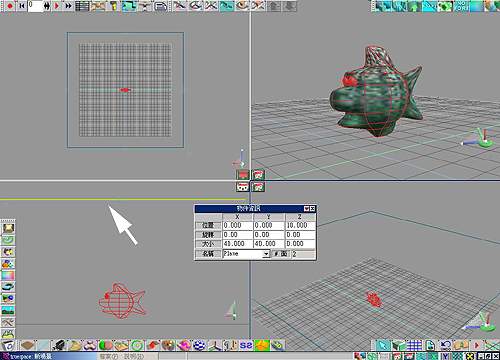
16. 加入平面:加入一個平面作為水平面,並縮放其大小以及移動高度,如圖16。
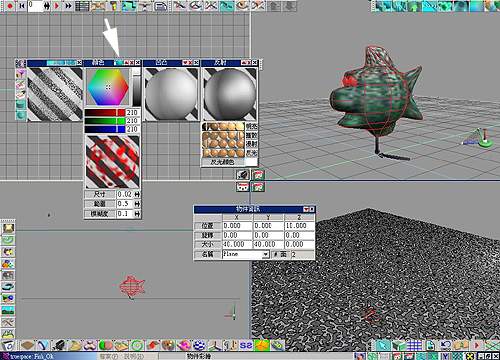
17. 水平面材質設定:若是材質編輯器中有先前的材質設定,可以在預覽視窗上按下滑鼠右鍵,從快顯清單中選擇->重新設定,清除材質編輯器的材質設定。並在透明度的選向上按下滑鼠右鍵 (圖17箭頭處),可開啟透明度質感樣式,並從其中選擇侵蝕的透明度效果,調整侵蝕的尺寸參數讓侵蝕的效果密一點,著色在平面上模圖17右下角的視窗。
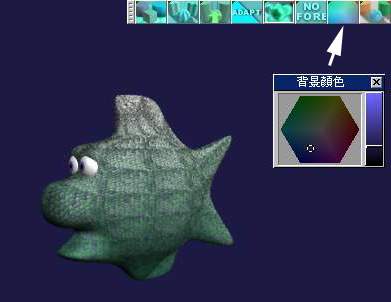
場景著色與光源設定18. 設定背景顏色:在trueSpace右上角的工具列的->背景效果質感樣式: 一般顏色上按下滑鼠右鍵,可開啟背景顏色的色塊設定,調整背景顏色著色後如圖18。
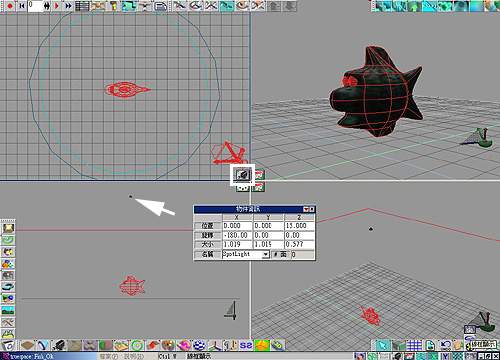
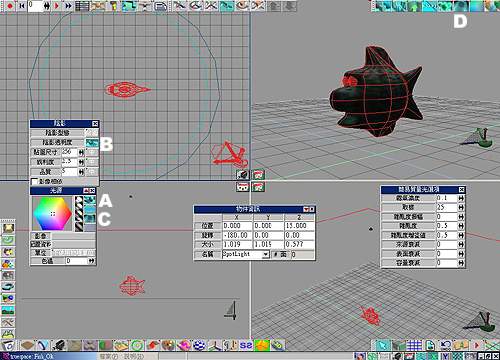
19. 加入聚光燈:在場景中加入一盞聚光燈,並將其移動到水面之上,如圖19箭頭處 (若市場景中已經有其他的光源,可以先從光源資料庫中選擇->無光源,來刪除所有的光源)。再選取聚光燈的模式下,將上視圖切換為->從物件檢視視窗 (在trueSpace除了攝影機外,還可以用聚光燈、投影光使用從物件檢視視窗,調整的方式與攝影機一般)。
20. 設定光源:在選取聚光燈的時候在其上按下滑鼠右鍵 (或是按下鍵盤的快速鍵L),可開啟光源面板。如圖19A處選擇->啟用陰影效果,並在啟用陰影效果上按下滑鼠右鍵,可開啟陰影面板,在圖19B處設定->穿透陰影,這樣光源的照射才能夠穿透水平面的透明度。並在圖19C處選擇->光源的質量光效果,並在圖19D處的前景質感樣式選擇->基本質量光的效果。
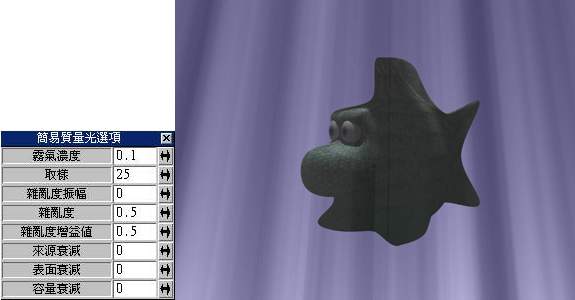
21. 質量光設定:在圖19D的基本質量光上按下滑鼠右鍵可開啟->簡易質量光選項,設定其參數並著色全場景如圖21。
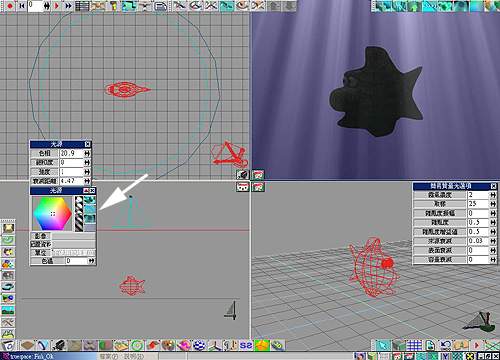
22. 光源衰減:上圖的質量光效果感覺上有越到底部越濃,所以我們可以適度的調整光源的衰減,設定光源的衰減模式,如圖22箭頭處,聚光燈會顯示出照明強度淡藍色的錐狀體;因為光源衰減後,對物件的照明亦會隨距離而減弱,在本例中可適度的增加聚光燈光源的強度。
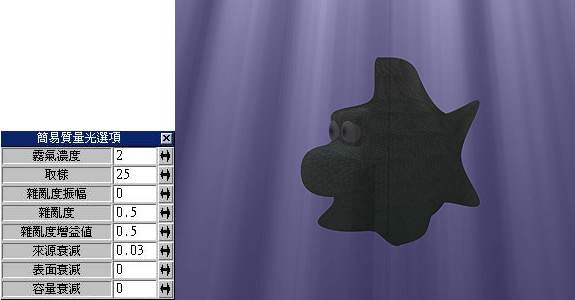
23. 質量光設定:光源衰減後質量光的效果也會有所改變,可以增加質量光的濃度,參數調整及著色後如圖23。若是覺得光線過暗的話,可以適度的補光。
24. 比較圖21與23那個效果會比較適合你呢?這是個基本的範例,主要用途說明了我們製作動畫上的流程與在trueSpace中需注意的一些小細節。
|
|
|
|
|
|
資料整理:仕冶資訊技術服務小組 |
|