骨骼教學
作者:Brett Fattori |
|
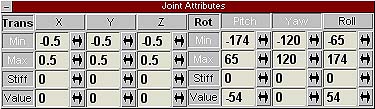
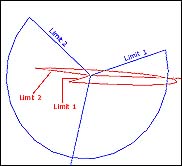 再次看到我們的參考連結,稍微小了些,我們將開啟連結屬性面板,您必須在自訂連結  工具上按下滑鼠右鍵,接著會看到類似的面板出現於下方。藍色"弧形連結"是傾斜,紅色"弧形連結"則為搖晃。我們將使用此一面板來調整邊界。由於
trueSpace
能夠立即回應,所以我們偏好此一方法,而非直接於圖上修改。 工具上按下滑鼠右鍵,接著會看到類似的面板出現於下方。藍色"弧形連結"是傾斜,紅色"弧形連結"則為搖晃。我們將使用此一面板來調整邊界。由於
trueSpace
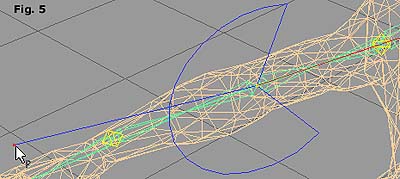
能夠立即回應,所以我們偏好此一方法,而非直接於圖上修改。最小及最大值會設定 "弧形連結"的邊界。請於傾斜最小值的雙方向鍵上按下並拖曳滑鼠,便可以看到邊界移動,而使弧形變長或變短。現在試著改變傾斜最大值,調整藍色弧形連結的邊界,以設定適當的移動範圍。根據我們的試驗,如果軸心修正器穿過身體,將使弧形部分也穿過身體。如果軸心修正器沿臂而下,弧形將會穿過手臂。您可能需要設為前視圖以便觀看。 |
|
Copyright 1998, Brett Fattori |
|